freeeを使っていると、
- 「データを別のツールで分析したい」
- 「経理担当者にまとめて渡したい」
- 「BigQueryやスプレッドシートに取り込みたい」
といった場面で、まずCSVエクスポートを試す方が多いと思います。
freeeのCSVエクスポートは標準機能としてとてもよくできていて、ボタン数回でデータを取り出せます。 ただ、「ダウンロードできること」と「分析にそのまま使えること」は少し違うというのが、実際に運用してみての正直な感想です。
この記事では、freeeのCSVエクスポートでできること、基本的な手順、分析に使うときに引っかかりやすいポイント、そして「どこから自動化を考えたほうがよいか」までを整理します。 ゴールは、freeeのデータを 「分析できる状態」 にしておくことです。
freeeのCSVエクスポートでできること
freee(会計freee/人事労務freeeなど)には、画面から各種データをCSV形式でダウンロードする機能が用意されています。
代表的なものとしては、以下のようなデータが取得できます。
- 仕訳帳・総勘定元帳
- 取引・取引明細
- 試算表(月次/期間指定)
- 請求書・見積書・発注書
- 経費精算・各種申請
- 取引先マスタ・勘定科目マスタ
- 給与・労務関連データ(人事労務freee)
カバー範囲は広く、「とりあえずデータを引っ張りたい」というニーズに対しては大体応えてくれます。 詳細な仕様や項目定義は freee公式ヘルプ を参照してください(画面や項目名は更新されることがあるため、本記事ではあえて細かい画面構成までは踏み込みません)。
freeeでCSVをエクスポートする基本手順
画面構成は時期によって変わりますが、おおまかな流れは共通しています。
- freeeにログインし、対象の事業所を選択する
- 出力したいデータの一覧画面を開く(例:取引一覧、仕訳帳、試算表など)
- 期間や条件で絞り込む
- 「エクスポート」「CSVダウンロード」などのメニューを選ぶ
- 出力されたCSVをダウンロードして開く
複雑な操作は基本的に必要なく、数クリックで完了します。 このシンプルさがCSVエクスポートのいちばんの魅力です。
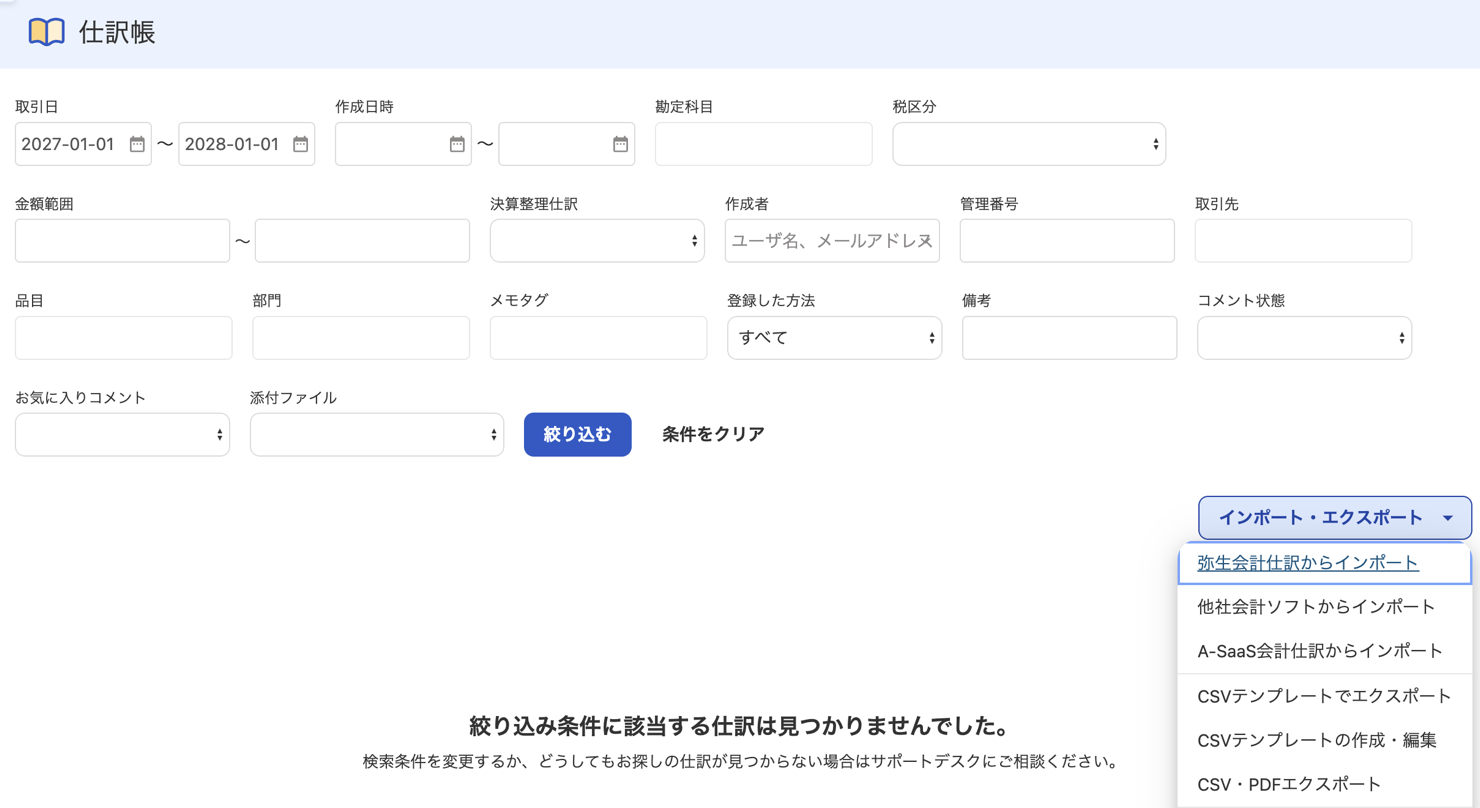
たとえば仕訳帳の場合、画面右上の「インポート・エクスポート」メニューから「CSV・PDFエクスポート」や「CSVテンプレートでエクスポート」を選ぶ形になります。
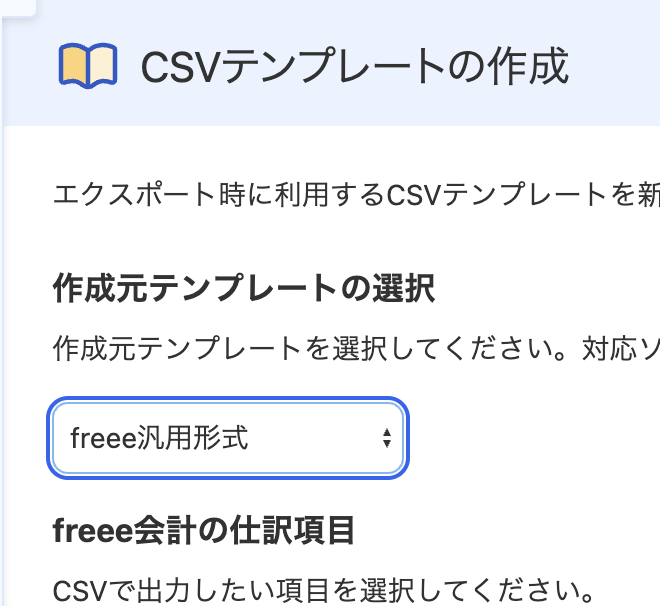
「CSVテンプレートでエクスポート」を選ぶと、 どの項目を出力するかを事前に定義しておく ことができます。 freee汎用形式をベースに、必要な列だけをチェックしてテンプレート化しておけば、毎回同じ条件でエクスポートできるので、後段の整形スクリプトを安定させやすくなります。
⚠️ 補足: 画面のボタン位置や名称は更新されることがあります。最新のUIに合わせて操作してください。
CSVを分析に使うときの注意点
ここから少し実務寄りの話になります。 CSVをそのまま分析に使おうとすると、よく以下のような点で詰まります。
1. 文字コードと改行コード
freeeのCSVは Shift_JIS 系で出力されることが多く、UTF-8前提のツール(BigQuery、Pythonのpandas、Looker Studio など)にそのまま読み込ませると文字化けします。 事前に UTF-8 へ変換する処理が必要です。
2. 日付・金額のフォーマット
- 日付:
2026/04/01の形式と2026-04-01の形式が混在しがち - 金額: 桁区切りカンマ入りの文字列として出てくる場合がある
- マイナス値:
-1000と△1000の表記ゆれが発生することがある
DWH に入れる前に正規化しておかないと、SQLで集計したときに型エラーや集計漏れにつながります。
3. ヘッダーや項目構成
同じ「取引」と名のついたCSVでも、画面の絞り込み条件や期間指定によって、出力される列の数や並びが変わることがあります。 「列の順序に依存したスクリプト」を書くと、後で必ず壊れます。 ヘッダー名で参照する設計にしておくほうが安全です。
4. データの粒度
CSVに含まれる情報は、画面で見えている粒度に合わせて出力されます。 たとえば「取引一覧」のCSVでは、画面に表示されていない明細項目や内部IDが含まれない/含まれるが画面とは命名が違う、といったことがあります。
分析側で「内部IDで結合したい」と思ったときに、CSVだけでは情報が足りないケースがあります。
複数事業所や定期分析でつらくなるポイント
1事業所・月1回・少人数で完結しているうちは、CSVエクスポートはまったく問題ありません。 ただし、次のいずれかに当てはまり始めると、運用負荷が一気に上がります。
- 複数事業所を持っている
- 事業所ごとにログインしてダウンロードする必要がある
- ファイル名の付け方やフォルダ構成にルールが必要
- 一部だけ取り忘れる、上書きしてしまう、といった事故が起きる
- データを定期的に分析している
- 毎月・毎週、同じ手順を誰かがやることになる
- 担当者が休んだ瞬間にデータが止まる
- 担当者の頭の中にしかない暗黙の整形手順が積み上がる
- 整形を伴うフローが多い
- スプレッドシートで整形 → 別シートにコピー → BIに連携、の手数が増える
- 修正が入るたびに過去分も再生成が必要になる
「freeeから引っ張ってきて、加工して、貼り付けて、共有する」という作業の 本質的な価値はゼロ です。 ただ、これがかなり時間を食います。
関連記事: freee CSV 自動化の方法【手動・API・ツールを比較】 — 手動エクスポート・API自作・ツールの3つの選択肢を、メリット/デメリットで比較しています。
CSV運用が向いているケース / 向いていないケース
整理するとこんな感じです。
| ケース | CSV運用 |
|---|---|
| 1事業所・月1回程度の集計 | ◎ そのままで十分 |
| 担当者が手元で軽く整形してレポート化 | ◯ コストに見合う |
| 複数事業所・横断分析が必要 | △ 運用ルール次第で破綻しやすい |
| 日次/週次で常に最新データが必要 | × 頻度的に手作業がボトルネック |
| BigQueryなどDWHに継続投入したい | × 整形と同期の自動化が前提 |
| 経営ダッシュボードを社内提供したい | × 「最新じゃない」が常態化する |
CSVは 「今この瞬間のスナップショットが欲しい」 というユースケースには非常に強いです。 逆に 「常に最新の状態で見続けたい」 ユースケースには、構造的に向いていません。
自動化を検討するタイミング
体感ですが、次のサインが出てきたら自動化の検討を始めて損はありません。
- 「先月のCSVどこ?」と聞かれて、ファイルを探す時間が発生している
- 担当者が変わると、エクスポート手順を引き継ぐドキュメントを書く必要がある
- スプレッドシートに貼った後の整形マクロが、誰かの個人ファイルに残っている
- BIツールでデータを見たい人が増えてきた
- 月次決算後に「経営会議用」「銀行提出用」「税理士用」と複数種類のCSVを作っている
自動化の選択肢は大きく2つあります。
- freee APIで自前実装する — 認証やページネーション、複数事業所対応などの実装が必要
- 連携ツールを使う — Syncflow のようにBigQuery等へ自動同期するサービスを利用する
それぞれの向き不向きについては、以下の記事で技術寄りに整理しています。
関連記事: freee APIでデータを取得する方法と実務でハマりやすいポイント — 認証・ページネーション・レート制限・複数事業所対応など、API実装で考えるべきポイントを解説しています。
まとめ
freeeのCSVエクスポートは、
- 標準機能で誰でもすぐ使える
- 単発の集計やスナップショット取得には十分強力
一方で、
- 文字コード・日付・金額などの整形が必要になりがち
- 列構成の揺れに依存したスクリプトは壊れやすい
- 複数事業所・定期分析・DWH連携の世界に入ると、手作業は急速にスケールしなくなる
という性格を持っています。
「freeeのデータを分析できる状態にしておく」をゴールにすると、CSVは 入口としては優秀、運用としては別の仕組みが必要 という整理になりやすいです。 毎月のCSV作業に時間を使い続けているなら、その時間を別のことに使えないか、一度棚卸ししてみる価値はあると思います。
freeeのデータを毎回CSVで扱っている方へ
Syncflowなら、freeeのデータを自動でBigQueryに連携できます。
複数事業所・定期分析・経営ダッシュボードまで、CSVを介さずに「分析できる状態」を保てます。